この記事では、ワイモバイルの一括設定が必要な人と、iPhoneでの設定手順や設定できない時の対処法を解説します。
ワイモバイルでiPhoneを使い始めたものの、一括設定をするべきかわからなかったり、プロファイルをダウンロードしても設定が終わらなかったりする人も多いのではないでしょうか。
結論、ワイモバイルの一括設定は、@yahoo.ne.jpのメールを標準メールアプリで使う人や、ソフトバンクWi-Fiスポットを利用する人におすすめです。どちらも使わないなら、一括設定は不要です。
設定は無料で、Y!mobileサービスの初期登録後、My Y!mobileからプロファイルをダウンロードし、設定アプリでインストールすれば完了します。
ただし、モバイル通信に必要なAPN設定や、@ymobile.ne.jpを使うMMS設定は別の手続きです。ネットにつながらない場合は、一括設定ではなく回線やAPN設定を見直してください。
メールや対象Wi-Fiを使いたい人は、この記事の5ステップに沿ってインストールを済ませ、メールの送受信まで試してくださいね!
これからワイモバイルへ乗り換えるなら、対応するiPhoneを持ち込んでSIMのみで申し込むのがおすすめです。
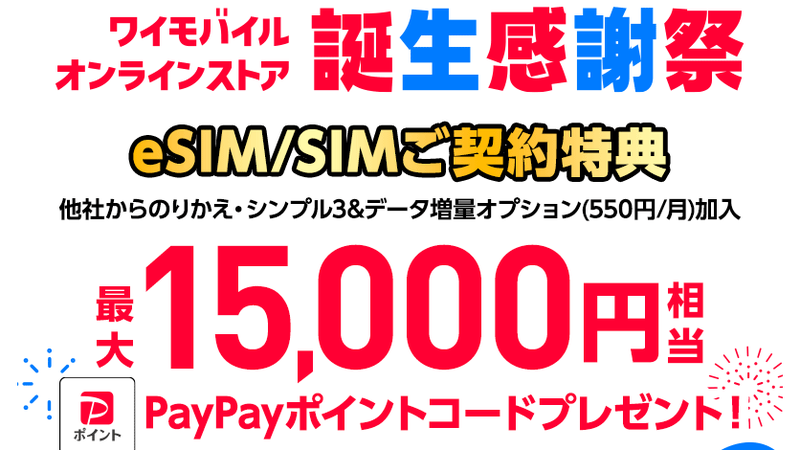
対象オンラインストアでシンプル3 M・Lへ乗り換え、データ増量オプションに同時加入すると、15,000円相当のPayPayポイントがもらえます。
※ソフトバンク・LINEMOなどの対象外回線や、過去の特典利用による対象外条件があります。受け取りには、開通月の翌々月末までにポイントコードのチャージが必要です。
iPhoneを買い替えずに乗り換える人は、SIMのみ契約で15,000円相当の還元を受け取りましょう!
この記事でわかること
- ワイモバイルの一括設定が必要な人と不要な人
- 初期登録からインストール・完了確認までの5ステップ
- 一括設定ができない時やメール認証エラーの対処法
- 一括設定とAPN・MMS設定の違い
- プロファイルやショートカットを削除する時の注意点
- iPhone持ち込みで使えるSIMのみ乗り換え特典
目次
結論|ワイモバイルの一括設定はiPhoneのメール・Wi-Fiを無料で設定できる
ワイモバイルの一括設定は、iPhoneにY!mobileメールとソフトバンクWi-Fiスポットの設定をまとめて追加できる無料の設定方法です。
@yahoo.ne.jpを標準メールアプリで使う人や、外出先で対象のWi-Fiに自動接続したい人は、一括設定を済ませましょう。
メールも対象のWi-Fiも使わないなら、一括設定は不要です。
ワイモバイルの一括設定で使える機能と対応端末
- Y!mobileメールを標準アプリで送受信
- ソフトバンクWi-Fiスポットに自動接続
- メールも公衆Wi-Fiも使わないなら設定不要
- Androidは一括設定に非対応
Y!mobileメールを標準アプリで送受信
一括設定を済ませると、@yahoo.ne.jpのY!mobileメールをiPhone標準のメールアプリで送受信できます。
メールサーバーなどの接続情報を手入力せずに設定できるのがメリットです。
事前にY!mobileサービスの初期登録を済ませ、@yahoo.ne.jpのメールアドレスを取得してください。
なお、連携したYahoo! JAPAN IDの@yahoo.co.jp宛てメールも、同じメールボックスに表示されます。
ソフトバンクWi-Fiスポットに自動接続
一括設定後にiPhoneのWi-Fiをオンにすると、対象エリアでソフトバンクWi-Fiスポットの「0002softbank」へ自動接続できます。
月額料金は無料で、Wi-Fi接続中はワイモバイルのデータ容量を消費しません。
自宅のWi-Fiは自動登録されないため、初めて接続する時にネットワーク名を選び、パスワードを入力してください。
ソフトバンクWi-Fiスポットで通信している間は、ワイモバイル回線向けのフィルタリングサービスが適用されません。
子供のiPhoneでフィルタリングを利用しているなら、公衆Wi-Fiの利用ルールを決めてから設定しましょう。
メールも公衆Wi-Fiも使わないなら設定不要
@yahoo.ne.jpを標準メールアプリで使わず、ソフトバンクWi-Fiスポットも利用しないなら、一括設定は不要です。
モバイル通信の設定が済んでいれば、一括設定なしでネット検索やLINEを使えます。
また、Y!mobileサービスの初期登録が済んでいれば、@yahoo.ne.jpのアドレスは一括設定をしなくても対応するアプリやブラウザから利用できます。
GmailやiCloudメールを使い、外出先ではモバイル通信で足りる人は、一括設定を省いてOKです。
Androidは一括設定に非対応
Androidは一括設定に対応していないため、Y!mobileメールやソフトバンクWi-Fiスポットを個別に設定してください。
iPhone向けの一括設定プロファイルは、Androidにはインストールできません。
Androidで個別に進める設定
- Y!mobileメール:対応アプリで設定
- ソフトバンクWi-Fiスポット:Android向けの手順で設定
- モバイル通信:機種に合ったAPN設定を確認
機種ごとに設定画面が異なるため、ワイモバイルのAndroid向け設定案内に沿って進めましょう。
ワイモバイルの一括設定は初期登録から5ステップで完了
ワイモバイルの一括設定は、Y!mobileサービスの初期登録後、Safariでプロファイルをダウンロードし、設定アプリでインストールします。
ダウンロードだけでは完了しないため、インストールとメールの送受信確認まで進めましょう。
設定手順は、iOS26を例に解説します。
ワイモバイルの一括設定を済ませる5ステップ
- Y!mobileサービスの初期登録を済ませる
- SafariでMy Y!mobileにログイン
- 一括設定プロファイルをダウンロード
- 設定アプリからプロファイルをインストール
- プロファイル表示とメール受信で完了を確認
Y!mobileサービスの初期登録を済ませる
一括設定の前に、My Y!mobileからY!mobileサービスの初期登録を済ませ、@yahoo.ne.jpのメールアドレスを取得してください。
初期登録が完了している人は、登録済みのYahoo! JAPAN IDを使って一括設定へ進めます。
Y!mobileサービスの初期登録手順
- iPhoneのWi-Fiをオフにする
- SafariからMy Y!mobileへアクセス
- 設定サポートからY!mobileサービスの初期登録を開く
- 利用するYahoo! JAPAN IDを選ぶか、新規作成
- 画面に沿って登録し、@yahoo.ne.jpのメールアドレスを取得
普段使っているYahoo! JAPAN IDで登録すれば、メールや連携サービスをまとめて利用できます。
初期登録完了メールにはYahoo! JAPAN IDが記載されるため、ログイン情報を見返せるよう残しておきましょう。
SafariでMy Y!mobileにログイン
一括設定するiPhoneのSafariでMy Y!mobileにログインし、Y!mobileサービスの登録内容を開きます。
ワイモバイル回線で通信中なら、Wi-FiをオフにするとMy Y!mobileへ自動ログインできます。
「メニュー」→「アカウント管理」へ進み、「Y!mobileサービスの初期登録」にある「登録内容を確認する」をタップしてください。
Yahoo! JAPANのログイン画面が表示されたら、初期登録で連携したIDにひも付く情報を入力します。
ログイン画面で入力できる情報
- ワイモバイルの携帯電話番号
- 連携済みのYahoo! JAPAN ID
- @yahoo.ne.jpのY!mobileメールアドレス
入力する情報は、リストにある3つのうち1つでOKです。
「次へ」をタップし、確認コードの認証画面では「確認コードを送信」を選び、届いたコードを入力してください。
パスワード入力画面が表示されたら、連携済みYahoo! JAPAN IDのパスワードでログインしましょう。
一括設定プロファイルをダウンロード
登録内容の画面で「一括設定を開始」をタップし、利用規約に同意すると、一括設定プロファイルをダウンロードできます。
確認画面では「許可」を選んでください。
プロファイルをダウンロードする手順
- 「一括設定を開始」をタップ
- 利用規約を確認して「同意して設定開始」をタップ
- ダウンロードの確認画面で「許可」をタップ
- ダウンロード完了後に「閉じる」をタップ
プロファイルのダウンロードだけでは、メールやWi-Fiの設定は完了しません。
Safariでの操作が終わったら、設定アプリを開いてインストールしましょう。
設定アプリからプロファイルをインストール
設定アプリの「ダウンロード済みのプロファイル」から一括設定プロファイルをインストールすると、メールとWi-Fiの設定が追加されます。
「ダウンロード済みのプロファイル」が見つからなければ、「一般」→「VPNとデバイス管理」→「一括設定」と進んでください。
一括設定プロファイルのインストール手順
- 設定アプリでダウンロードした一括設定プロファイルを開く
- 「インストール」をタップ
- 求められたらiPhoneのパスコードを入力
- 「承諾」を確認して「次へ」をタップ
- 画面に沿って「インストール」をタップ
- 求められたら連携済みYahoo! JAPAN IDのパスワードを入力し、「次へ」をタップ
- 右上のチェックマークをタップ
iOS18以前では、最後にチェックマークではなく「完了」をタップします。
iPhoneのパスコードは画面ロック解除に使う番号、メールのパスワードは連携済みYahoo! JAPAN IDのパスワードです。
プロファイル表示とメール受信で完了を確認
インストール後、設定アプリの「一般」→「VPNとデバイス管理」に「一括設定」が表示されていれば、プロファイルの設定は完了です。
続けて標準メールアプリを開き、@yahoo.ne.jpでメールを送受信できるか確認してください。
一括設定後に確認する項目
- 「VPNとデバイス管理」に「一括設定」が表示される
- @yahoo.ne.jp宛てのメールを受信できる
- @yahoo.ne.jpを送信元にしてメールを送信できる
別のメールアドレスから@yahoo.ne.jpへテスト送信し、標準メールアプリで受信・返信できれば、送受信の確認も完了です。
参考:一括設定の設定方法と完了確認
ワイモバイルの一括設定とAPN・MMS設定は別の手続き
ワイモバイルの一括設定は、モバイル通信に必要なAPN設定や、@ymobile.ne.jpを使うMMSの設定とは別の手続きです。
APNや回線が原因でネットにつながらない時は、一括設定を繰り返しても解決しません。
モバイル通信が使えないなら回線とAPN、@ymobile.ne.jpが使えないならMMSの設定を見直しましょう。
一括設定とは別に確認する通信・メール設定
- モバイル通信が使えない時はAPN設定を確認
- MMSの@ymobile.ne.jpは手動で設定
モバイル通信が使えない時はAPN設定を確認
Wi-Fiを切るとネットに接続できない時は、回線の開通状況・モバイルデータ通信・APN設定を確認してください。
iPhoneの機種やiOS、利用するSIMによって通信設定の手順が異なるため、持ち込むiPhoneに合った案内で進めましょう。
モバイル通信が使えない時の確認順
- ワイモバイルへの回線切り替えが完了しているか確認
- モバイルデータ通信がオンになっているか確認
- 複数回線を使っているならデータ通信にワイモバイルを選択
- iOSとキャリア設定を更新
- 利用するiPhoneとSIMに合ったAPN設定を確認
以前の格安SIMでAPN構成プロファイルを入れていた人は、旧回線のプロファイルも確認してください。
削除する際は旧回線向けのAPN構成プロファイルを選び、会社や学校の管理用プロファイルまで削除しないようにしましょう。
MMSの@ymobile.ne.jpは手動で設定
@ymobile.ne.jpのMMSは一括設定の対象外なので、iPhoneのメッセージ設定でメールアドレスを手動登録してください。
@yahoo.ne.jpは標準メールアプリ、@ymobile.ne.jpはメッセージアプリで利用します。
iOS26でMMSを設定する手順
- My Y!mobileで@ymobile.ne.jpのメールアドレスを確認
- 設定アプリから「アプリ」→「メッセージ」を開く
- 「MMSメッセージ」をオンにする
- 「MMSメールアドレス」に@ymobile.ne.jpのメールアドレスを入力
設定後はメッセージアプリからメールを送り、返信を受信できるか試してください。
@ymobile.ne.jpが使えない時は、一括設定を入れ直す前に、MMSがオンになっているかと登録したメールアドレスを見直しましょう。
ワイモバイルの一括設定ができない時は認証情報とiPhoneの設定を見直そう
一括設定のログインで止まるなら連携済みYahoo! JAPAN ID、インストールで止まるならプロファイルのダウンロード状況を確認してください。
設定後にメールの認証エラーが出る時は、受信・送信設定に保存したパスワードを更新しましょう。
一括設定ができない時の対処法
- ログインできない時は連携済みIDを確認
- プロファイルが入らない時は再ダウンロード
- メールの認証エラーはパスワードを再入力
- 解決しない時は公式サポートへ相談
ログインできない時は連携済みIDを確認
Yahoo! JAPANへのログインで止まる時は、Y!mobileサービスの初期登録で連携したYahoo! JAPAN IDを使ってログインし直してください。
複数のIDを持っている人は、普段使っているIDとワイモバイルに連携したIDが一致しているか確認しましょう。
連携済みYahoo! JAPAN IDの確認方法
- Y!mobileサービスの初期登録完了メールを見る
- My Y!mobileでY!mobileサービスの登録内容を開く
- Yahoo! JAPANのID検索を利用する
確認コードが届かない時は、画面に表示された送信先も見直してください。
My Y!mobileにログインできても、Yahoo! JAPANの認証には連携済みIDが必要です。
プロファイルが入らない時は再ダウンロード
設定アプリに一括設定プロファイルが表示されない時は、Safariから一括設定を開き直し、再ダウンロードしてください。
「ダウンロード済みのプロファイル」がなくても、「一般」→「VPNとデバイス管理」に「一括設定」があれば開けます。
プロファイルが入らない時に試す手順
- 「VPNとデバイス管理」で「一括設定」を探す
- 表示がなければSafariで一括設定を再開
- ダウンロードの確認画面で「許可」を選ぶ
- 設定アプリを開いてインストール
- エラーが続くならiPhoneを再起動して再試行
会社や学校が管理するiPhoneでプロファイルの追加を制限されている場合は、管理者への相談が必要です。
管理者の許可を求める画面が表示されたら、管理用プロファイルを削除せず、勤務先や学校の担当者へ相談しましょう。
メールの認証エラーはパスワードを再入力
標準メールアプリで認証エラーが出る時は、受信設定と送信設定に、連携済みYahoo! JAPAN IDのパスワードを再入力してください。
Yahoo! JAPAN IDのパスワードを変更した後は、iPhoneに保存された古いパスワードも更新する必要があります。
iOS26では、設定アプリの「アプリ」→「メール」→「メールアカウント」から、Y!mobileメールのアカウントを開きます。
メールのパスワードを入れ直す場所
- 受信設定のパスワード欄
- SMTPの送信サーバー設定のパスワード欄
送信設定では、「ymobilesmtp.mail.yahoo.ne.jp」のパスワード欄も更新してください。
受信できても送信できない時は、SMTPのパスワードを見直し、保存後に送受信を試しましょう。
解決しない時は公式サポートへ相談
ID・プロファイル・メールのパスワードを見直しても解決しない時は、ワイモバイルのチャットや電話サポートへ相談しましょう。
ワイモバイル回線からは、151で電話相談できます。
操作を対面で相談したい人は、ワイモバイルショップを利用してください。
問い合わせ時に伝える情報
- iPhoneの機種名とiOSバージョン
- 止まっている操作とエラー内容
- 「VPNとデバイス管理」の一括設定の表示状況
- メールの受信・送信の利用状況
電話相談では、契約電話番号と4桁の暗証番号を用意してください。
パスワードや確認コードはチャットへ書き込まず、担当者にはエラー内容と操作状況を伝えましょう。
ワイモバイルの一括設定を削除すると追加したメール・Wi-Fi設定も消える
一括設定プロファイルを削除すると、プロファイルで追加したY!mobileメールのアカウント設定やWi-Fiの接続設定も削除されます。
ホーム画面のアイコンだけが不要なら、プロファイルを残し、ショートカットだけ削除しましょう。
一括設定とショートカットの削除方法
- 一括設定プロファイルは設定アプリから削除
- 不要なショートカットは個別に削除できる
一括設定プロファイルは設定アプリから削除
一括設定プロファイルは、設定アプリの「一般」→「VPNとデバイス管理」→「一括設定」から削除できます。
メールとWi-Fiの設定も消えるため、標準メールアプリでY!mobileメールを使い続けるなら、プロファイルは残してください。
一括設定プロファイルを削除する手順
- 設定アプリで「一般」を開く
- 「VPNとデバイス管理」をタップ
- 「一括設定」を選ぶ
- 「プロファイルを削除」をタップ
- 求められたらiPhoneのパスコードを入力
- 削除の確認画面で操作を確定
プロファイルを削除しても、ワイモバイル回線の解約やYahoo! JAPAN IDの削除にはなりません。
削除後に標準メールアプリや対象Wi-Fiを再び使うなら、一括設定プロファイルを入れ直しましょう。
不要なショートカットは個別に削除できる
一括設定で追加されたMy Y!mobileやYahoo! JAPANのショートカットは、メールやWi-Fiの設定を残したまま個別に削除できます。
ホーム画面の不要なアイコンを長押しし、削除メニューから操作してください。
ショートカットを削除してもアカウントは消えず、SafariからMy Y!mobileやYahoo! JAPANへアクセスできます。
ワイモバイルへの乗り換えはiPhoneを持ち込んで費用を抑えよう
ワイモバイルへSIMのみで乗り換えると、最大15,000円相当のPayPayポイントを受け取れます。
対応するiPhoneを持ち込めば、新しい機種を買わずに通信料金を見直せます。
持ち込むiPhoneの動作確認結果とSIMロックの状態を調べ、対応端末ならSIMカードかeSIMで申し込みましょう。
iPhone持ち込みで使える乗り換え特典
- ワイモバイル|SIMのみ乗り換えで最大15,000円相当還元
ワイモバイル|SIMのみ乗り換えで最大15,000円相当還元

対象オンラインストアからSIMカードかeSIMのみでシンプル3 M・Lへ乗り換え、データ増量オプションに同時加入すると、15,000円相当のPayPayポイントがもらえます。
シンプル3 Sの還元額は5,000円相当です。
毎月30GB前後使う人は、30GBのMか35GBのLを選びましょう!
| ワイモバイル | 料金・内容 |
|---|
| シンプル3 S | 5GB:月額3,278円 |
|---|
| シンプル3 M | 30GB:月額4,378円 |
|---|
| シンプル3 L | 35GB:月額5,478円 |
|---|
| 主な割引 | M・Lは12ヶ月間1,100円引き
通常のPayPayカード割:330円引き |
|---|
| SIM乗り換え特典 | M・Lは15,000円相当還元
Sは5,000円相当還元
※データ増量オプションへ同時加入 |
|---|
| 国内通話料 | S・M:22円/30秒
L:1回10分以内無料
10分超過分は22円/30秒
※一部対象外 |
|---|
| データ増量オプション | 月額550円
初回は契約翌月から6ヶ月間無料 |
|---|
| 初期費用 | 契約事務手数料あり |
|---|
※価格は2026年10月16日時点の情報です。最新の価格は各社の公式サイトをご確認ください。
※料金は税込です。
ワイモバイルのメリット
- SIMのみ乗り換えで最大15,000円相当還元
- 対応iPhoneを買い替えずに使える
- ソフトバンク回線を利用できる
- メールや対象Wi-Fiの一括設定が無料
- 店舗で初期設定やプラン変更を相談できる
ワイモバイルのデメリット
- 割引なしのシンプル3 Mは月額4,378円
- 還元にはデータ増量オプションへの同時加入が必要
- ポイントの受け取りに期限がある
- オンライン申し込みでも契約事務手数料がかかる
M・Lは「超!おトク割」で加入翌月から12ヶ月間1,100円割引され、Mは月額3,278円、Lは月額4,378円になります。
割引は自動適用され、家族割や光回線のセットは不要です。
さらに、個人契約で支払い方法を通常のPayPayカードに設定すると毎月330円割引されるため、Mは割引期間中に月額2,948円で使えます。
「超!おトク割」の終了後、シンプル3 Mは通常のPayPayカード割のみなら月額4,048円です。
シンプル3 Lには、1回10分以内の国内通話かけ放題が含まれます。
30GBを超えて使い、短い電話もよくかけるならL、30GBで足りて通話がLINE中心ならMがおすすめです。
15,000円相当の還元を受け取るには、申し込み後の開通手続きに加え、PayPayポイントコードのチャージが必要です。
SIMのみ乗り換え特典の適用条件
- 個人名義でSIMカードかeSIMのみを契約
- シンプル3 M・Lへ乗り換え
- データ増量オプションに同時加入
- 回線の開通手続きを完了
- 開通月の翌々月末までにポイントコードをチャージ
ソフトバンク・LINEMOからの番号移行や、LINEモバイルのソフトバンク回線・ソフトバンク回線の格安SIMからの乗り換えは、還元の対象外です。
過去にワイモバイルオンラインストアでPayPayポイントが付与されるキャンペーンの適用を受けた人も対象外です。
また、ポイント付与前に契約をキャンセルした場合や、料金の未払いがある場合も特典を受け取れません。
受け取りには、PayPayアプリのダウンロードとアカウント登録も必要です。
データ増量オプションは月額550円で、初めて加入する人は契約翌月を1ヶ月目として6ヶ月間無料になります。
無料期間が終わると月額550円が加算されるため、追加容量が不要なら無料期間中に解除しましょう。
PayPayポイントコードは開通月の翌々月初頃にSMSで届きます。翌々月末の期限を過ぎるとチャージできず、再発行もありません。
ワイモバイルのSIMのみ乗り換えがおすすめな人
- 今使っているiPhoneを買い替えずに使い続けたい人
- 毎月30GB前後使い、通信料金を見直したい人
- 通信品質と店舗サポートも重視したい人
今使っているiPhoneで十分なら、ワイモバイルへSIMのみで乗り換え、最大15,000円相当のPayPayポイントを受け取りましょう!
ワイモバイルの一括設定に関してよくある質問
最後にワイモバイルの一括設定に関してよくある質問に回答します。
よくある質問
- ワイモバイルの一括設定は必ず必要ですか?
- ワイモバイルの一括設定に料金はかかりますか?
- iPhoneでワイモバイルの一括設定をするにはどうすればいいですか?
- 一括設定プロファイルが表示されない時はどうすればいいですか?
- ワイモバイルの一括設定が完了したか確認できますか?
- 一括設定で入力するパスワードは何ですか?
- 一括設定をすればAPNやMMSも設定できますか?
- Androidでもワイモバイルの一括設定は使えますか?
- 一括設定で追加されたアイコンやプロファイルは削除できますか?
ワイモバイルの一括設定は必ず必要ですか?
Y!mobileメールをiPhone標準のメールアプリで使わず、ソフトバンクWi-Fiスポットも利用しないなら、一括設定は不要です。
モバイル通信の設定が済んでいれば、一括設定をしなくてもネット検索やLINEを使えます。
@yahoo.ne.jpのメールを標準メールアプリで送受信したい人や、対象の公衆Wi-Fiへ自動接続したい人は、一括設定を済ませましょう。
ワイモバイルの一括設定に料金はかかりますか?
ワイモバイルの一括設定は無料です。設定で利用できるソフトバンクWi-Fiスポットも、月額料金はかかりません。
対象のネットワーク名は0002softbankです。自宅や店舗にあるすべてのWi-Fiへ自動接続できるわけではありません。
なお、Wi-Fi接続中はワイモバイル回線向けのフィルタリングサービスが適用されないため、子供のiPhoneに設定する場合は注意してください。
iPhoneでワイモバイルの一括設定をするにはどうすればいいですか?
Y!mobileサービスの初期登録を済ませてから、My Y!mobileで一括設定プロファイルをダウンロードし、設定アプリでインストールしてください。
初期登録では、@yahoo.ne.jpのメールアドレスを取得します。その後、設定したいiPhoneのSafariからMy Y!mobileへログインし、一括設定を開始します。
ダウンロード後は設定アプリのダウンロード済みのプロファイルを開き、画面に沿ってインストールしましょう。ダウンロードだけでは設定は完了しません。
一括設定プロファイルが表示されない時はどうすればいいですか?
設定アプリの一般からVPNとデバイス管理を開き、一括設定があるか探してください。
ダウンロード済みのプロファイルが表示されなくても、こちらから開ける場合があります。
どちらにも表示されなければ、SafariでMy Y!mobileから一括設定をやり直しましょう。ダウンロードの確認画面で許可を選び、設定アプリでインストールまで進めてください。
ワイモバイルの一括設定が完了したか確認できますか?
設定アプリの一般からVPNとデバイス管理を開き、一括設定が表示されていれば、プロファイルの設定は完了しています。
続けて標準メールアプリを開き、@yahoo.ne.jpで送受信できるか試してください。
別のメールアドレスからテストメールを送り、受信と返信ができれば、メールも使える状態です。ホーム画面にショートカットがあるかだけでなく、実際の送受信まで確かめましょう。
一括設定で入力するパスワードは何ですか?
メール設定用のパスワードを求められた場合は、Y!mobileサービスの初期登録で連携したYahoo! JAPAN IDのパスワードを入力します。
一方、インストール中に求められるiPhoneのパスコードは、画面ロックの解除に使う番号です。契約時に決めた4桁の暗証番号とは異なります。
連携したYahoo! JAPAN IDがわからない時は、Y!mobileサービスの初期登録完了メールを見返してください。
一括設定をすればAPNやMMSも設定できますか?
APN設定や、@ymobile.ne.jpを使うMMSの設定は、一括設定とは別の手続きです。
Wi-Fiを切るとネットにつながらない場合は、回線の開通状況やモバイルデータ通信、機種とSIMに合ったAPN設定を見直してください。
@ymobile.ne.jpを使いたい場合は、メッセージ設定でMMSをオンにし、MMSメールアドレスを入力しましょう。一括設定のメール設定対象は、@yahoo.ne.jpです。
Androidでもワイモバイルの一括設定は使えますか?
Androidでは、iPhone向けの一括設定は使えません。Y!mobileメールとソフトバンクWi-Fiスポットを、それぞれAndroid向けの手順で設定してください。
一括設定が使えなくても、対応するアプリでY!mobileメールを利用できます。
ネットにつながらない場合は、メール設定ではなく、利用している機種のAPN設定を確認しましょう。
一括設定で追加されたアイコンやプロファイルは削除できますか?
ホーム画面に追加されたMy Y!mobileやYahoo! JAPANのショートカットは、個別に削除できます。ショートカットだけの削除なら、メールやWi-Fiの設定は残ります。
一方、一括設定プロファイルを削除すると、プロファイルで追加したメールアカウントやWi-Fiの接続設定も削除されます。
メールや対象Wi-Fiを使い続けるなら、プロファイルは残し、不要なアイコンだけ削除しましょう。プロファイルを削除しても、回線の解約やYahoo! JAPAN IDの削除にはなりません。
まとめ|ワイモバイルの一括設定はメールと対象Wi-Fiを使う人におすすめ
今回は、ワイモバイルの一括設定の必要性や設定手順、設定できない時の対処法について解説しました。
一括設定は、iPhoneの標準メールアプリでY!mobileメールを使い、ソフトバンクWi-Fiスポットへ接続するための無料の設定方法です。どちらも使わないなら、設定する必要はありません。
利用する人は、初期登録からプロファイルのインストールまで進めましょう。ダウンロードだけでは完了しないため、最後にメールを送受信できるか試してください。
ワイモバイルの一括設定まとめ
- 一括設定はiPhoneのメールと対象Wi-Fiをまとめて設定できる無料の方法
- メールも対象Wi-Fiも使わないなら設定不要
- 事前にY!mobileサービスの初期登録と@yahoo.ne.jpの取得が必要
- SafariでMy Y!mobileにログインしてプロファイルをダウンロード
- ダウンロード後は設定アプリでインストールが必要
- 完了確認はVPNとデバイス管理の表示とメールの送受信
- APN設定と@ymobile.ne.jpのMMS設定は別の手続き
- Androidは一括設定に非対応のため個別設定
- ログインエラーは連携済みID、メール認証エラーは受信・送信のパスワードを確認
- プロファイルを削除すると追加したメール・Wi-Fi設定も削除
- 不要なショートカットはメール・Wi-Fi設定を残したまま個別削除が可能
- 対象のSIMのみ乗り換えはM・Lとデータ増量オプションの同時申し込みで15,000円相当還元
設定が途中で止まったら、ログイン・ダウンロード・インストールのどこで止まっているかに合わせて対処してください。解決しない場合は、ワイモバイルのチャットや電話、店舗で相談しましょう。
これからワイモバイルを使う人は、対応するiPhoneをそのまま持ち込み、対象のSIMのみ乗り換え特典を活用してください。開通月の翌々月末までにポイントコードをチャージして、15,000円相当のPayPayポイントを受け取りましょう!