この記事では、ahamo esimの契約・切替・再発行・開通までを、公式手順ベースで迷わず進める形に整理します。
eSIMで申し込めるのか、物理SIMから切り替えられるのか、機種変更時にプロファイルが落ちるのか、メールや確認コードが来ないときどうするか、が同時に頭にある人向けです。
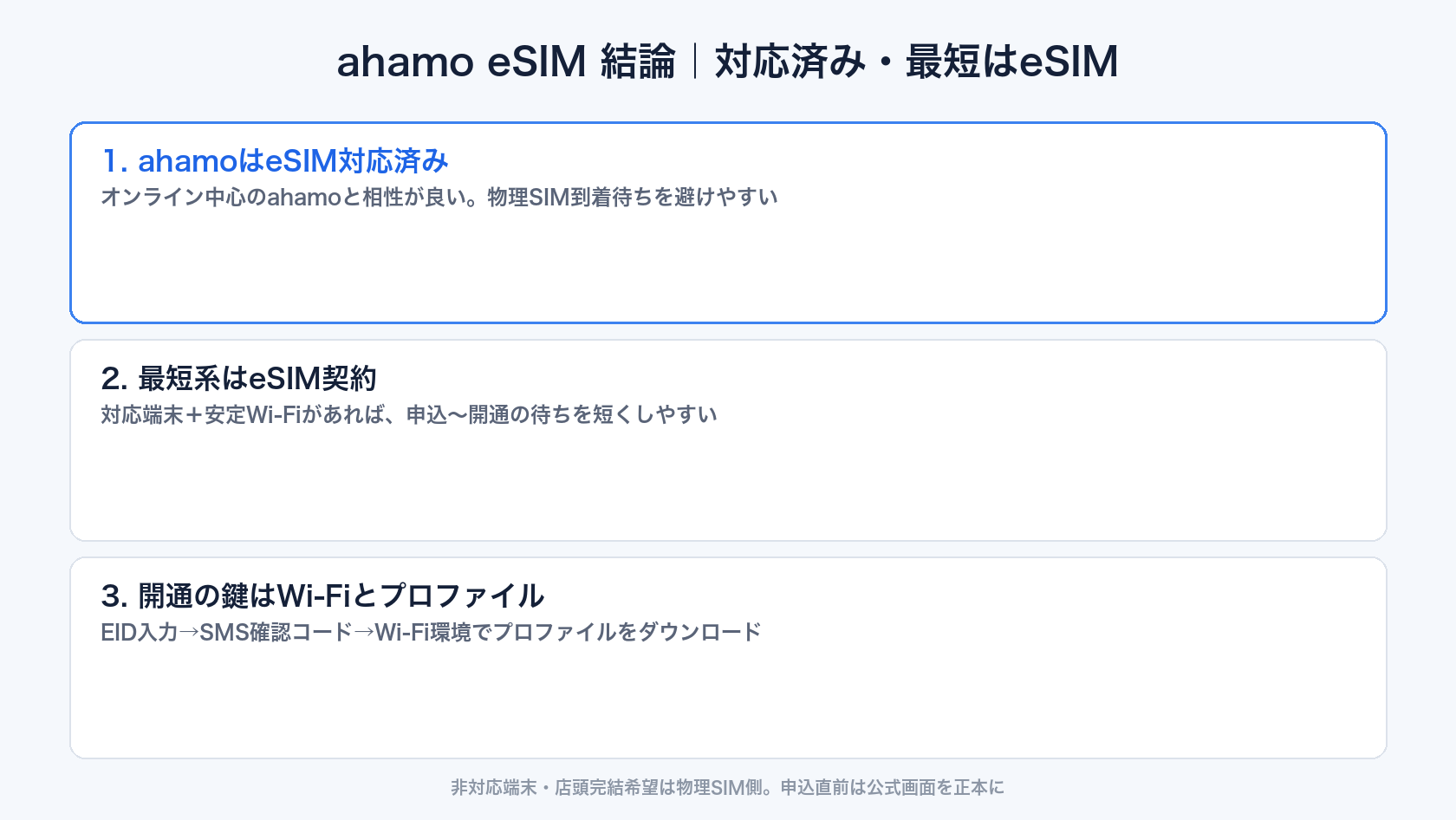
結論から言うと、ahamoはeSIMに対応しており、最短で使い始めたいなら物理SIM到着待ちを避けられるeSIM経路が本命です。
契約中の再発行や切替は、マイポータルでEID(32桁)を入力し、SMSの確認コードを経て、Wi-Fi環境でプロファイルをダウンロードする流れが中心になります。
| 状況 | 本命の動き | 先に確認すること |
|---|
| 新規・MNPで今すぐ使いたい | eSIMで申込 | eSIM対応端末か |
| 契約中の物理→eSIM | サイト/アプリでeSIM発行 | EID・Wi-Fi・SMS受信 |
| 機種変更 | クイック転送またはサイト発行 | 機種条件と旧プロファイル |
| つまずいた | 失敗リストを上から潰す | 時間帯・メール・確認コード |
失敗しやすいのはWi-Fi未接続・EIDの誤入力・旧プロファイルの残留・SMS未着・回線切替の時間帯です。
本記事は手順と切り分けに集中し、ネガの深掘りやプラン総論は必要になった節でだけリンクします。
この記事でわかること
- ahamo esimが使える条件と向き不向き
- 物理SIMとの選び分けマトリクス
- 新規・切替・機種変更・再発行の全体フロー
- 開通とプロファイルDL、発信テストの進め方
- つまずき時の確認リスト
では、結論の分岐から先に固定します。
事実の数字と画面名は、ahamo公式のeSIM発行・開通案内およびFAQ(2026年8月1日時点の公開情報)を基準にします。
手数料やキャンペーン文言は変わり得るため、申込・切替の直前は公式画面の最新表記を正本にしてください。
目次
結論|ahamo esimは対応済み・最短系はeSIM契約
 結論の早見
結論の早見
最初に結論だけ置きます。
ahamo esimは利用できる前提で設計されており、オンライン中心のahamoと相性が良いのがeSIMです。
物理SIMを待つ必要がない分、対応端末とWi-Fiさえ揃えば、申込〜開通までの待ち時間を短くしやすいです。
一方で、店頭で全部やりたい人や、eSIM非対応端末を使う人には物理SIM側が残ります。
| あなた側の条件 | 第一候補 | 次に確認すること |
|---|
| 対応端末がありWebで完結したい | eSIM | Wi-FiとEIDの取り方 |
| 端末がeSIM非対応 | 物理SIM | 配送とSIM差替 |
| 機種変更で旧端末から移す | クイック転送またはサイト発行 | OS・機種条件 |
| 注意点や本音のネガを先に見たい | デメリット記事へ | 向き不向きの再確認 |
eSIM対応の前提と今すぐ申込できる条件
前提はシンプルです。
eSIM対応機種であること、そして開通時に安定したWi-Fiがあることです。
契約中にeSIMを発行・再発行する場合は、ahamoアプリまたはサイトにdアカウントでログインし、「その他の手続き」→「すべてのカテゴリ」→「SIMカード・eSIM」→「eSIMの発行」へ進みます。
用途は、利用中端末を物理SIMからeSIMへ変えるケースと、別のeSIM端末へ変えるケースに分かれます。
「新しい機種(持ち込み)でeSIM発行」を選び、EID(32桁)を入力する流れが公式の中心です。
iPhoneは設定>一般>情報、Androidは設定>デバイス情報>SIMのステータスなどでEIDを確認します。
※「eSIM利用中の機種で再発行」は選ばない案内があり、手続き不可になる経路です。
注文完了後はSMSで確認コードが届き、その後にプロファイルダウンロード(開通)へ進みます。
向く人・向かない人の一言分岐
向くのは、対応端末があり、オンラインで完結させたい人です。
機種変更を繰り返す人や、SIMカードの抜き差しを減らしたい人にもeSIMが向きやすいです。
向かないのは、eSIM非対応端末を使う人、Wi-Fi環境が不安定な人、画面操作に強い不安がある人です。
注意点を本音寄りで先に固めたい場合は、ahamo eSIMのデメリット整理 を先に読んでから戻ってきてください。
プラン全体の位置づけは ahamoとはの解説 に寄せています。
最短で申し込む準備ができた人は、公式からeSIM枠で進めてください。
ahamo esimと物理SIMの選び分け
物理SIMとの比較
続いて、ahamo esimと物理SIMのどちらを取るかを表で切ります。
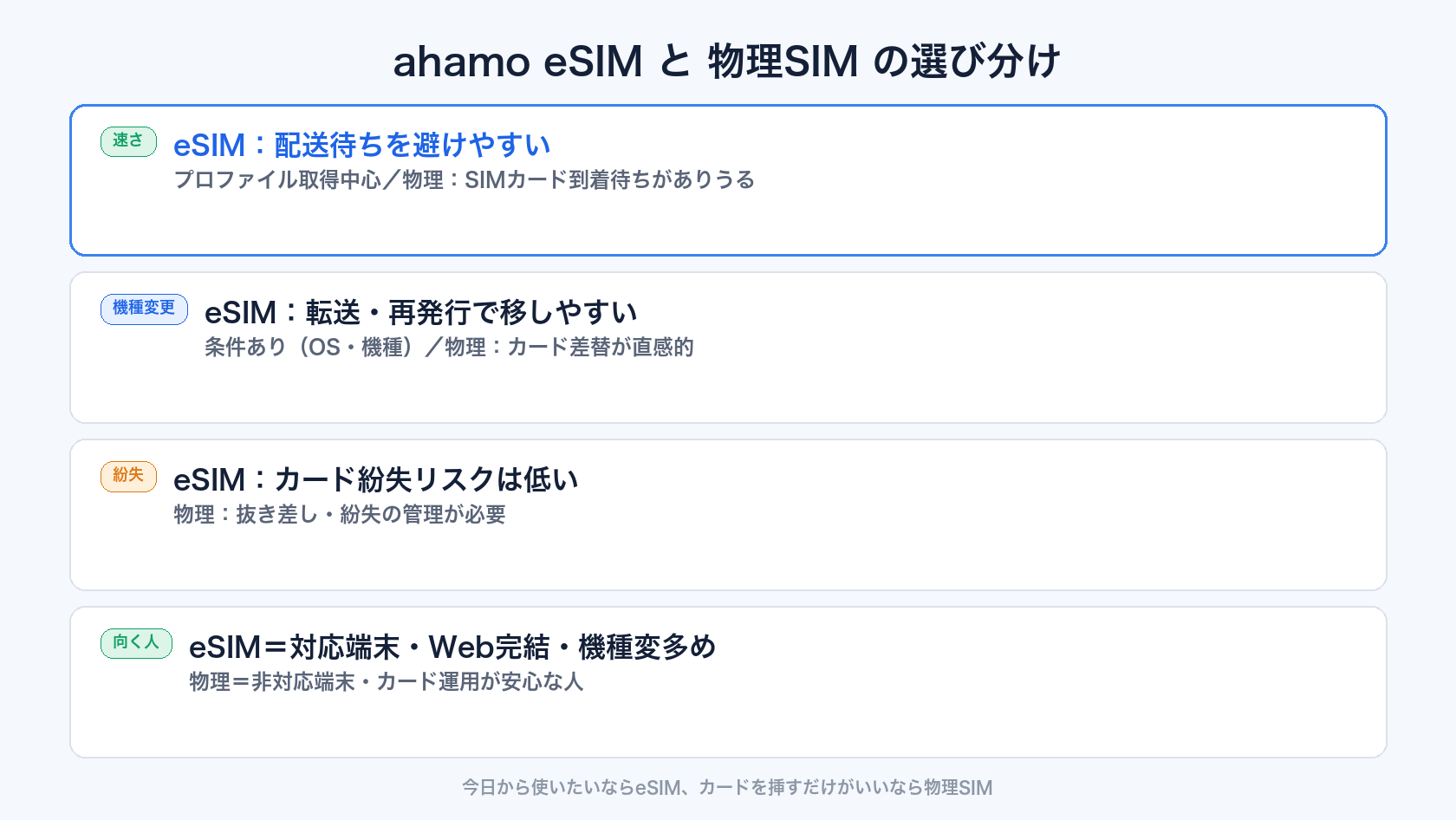
結論、速さ・端末入れ替えのしやすさはeSIM、手元でカードを挿す安心感は物理SIMです。
| 観点 | eSIM | 物理SIM |
|---|
| 到着・待ち | プロファイル取得中心で配送待ちを避けやすい | SIMカード配送・到着待ちが発生しうる |
| 機種変更 | クイック転送や再発行で移しやすい(条件あり) | カード差替が直感的 |
| 紛失・抜き差し | カード紛失リスクは低い | 抜き差し・紛失の管理が必要 |
| デュアルSIM | eSIM+物理の組み合わせに向きやすい | 端末のスロット設計に依存 |
| 向く人 | 対応端末・Web完結・機種変更多め | 非対応端末・カード運用が安心 |
表の直後の読み方は次のとおりです。
今日から使いたい/機種をよく替えるならeSIM、カードを挿すだけがいい/端末が非対応なら物理SIM、が失敗しにくい分岐です。
到着日数・機種変更・海外・デュアルのマトリクス
eSIMの強みは、SIMカードの到着待ちを挟みにくい点です。
開通そのものはWi-Fiでのプロファイル取得が前提なので、「ネットが使える場所があるか」が実質のボトルネックになります。
機種変更では、条件を満たせばeSIMクイック転送(iPhone側)やAndroid eSIM転送が使えます。
条件外なら、サイトでのeSIM発行に寄せるのが公式の案内と整合します。
海外利用やデュアルSIMの細かい制限は端末とプランの両方に依存するため、本記事では選び分けの軸だけに留め、プラン総論は「とは」記事側へ送ります。
物理SIMを残す判断が出るケース
次のどれかに当てはまるなら、無理にeSIMへ寄せない方が安全です。
物理SIMを残しやすい条件
- eSIM非対応端末を使い続ける
- 開通時に安定したWi-Fiを確保できない
- 画面上のEID入力やプロファイル操作に強い不安がある
- 手元のカード差替だけで済ませたい
eSIM固有の不便さ(再発行・対応端末・設定の摩擦)を深掘りしたい人は、デメリット記事側の整理を優先してください。
選び分けが固まったら、次は経路別の全体フローに進みます。
ahamo esimの契約・切替・再発行フロー
経路分岐の全体像
ここからは、ahamo esimを契約・切替・再発行するときの全体フローです。
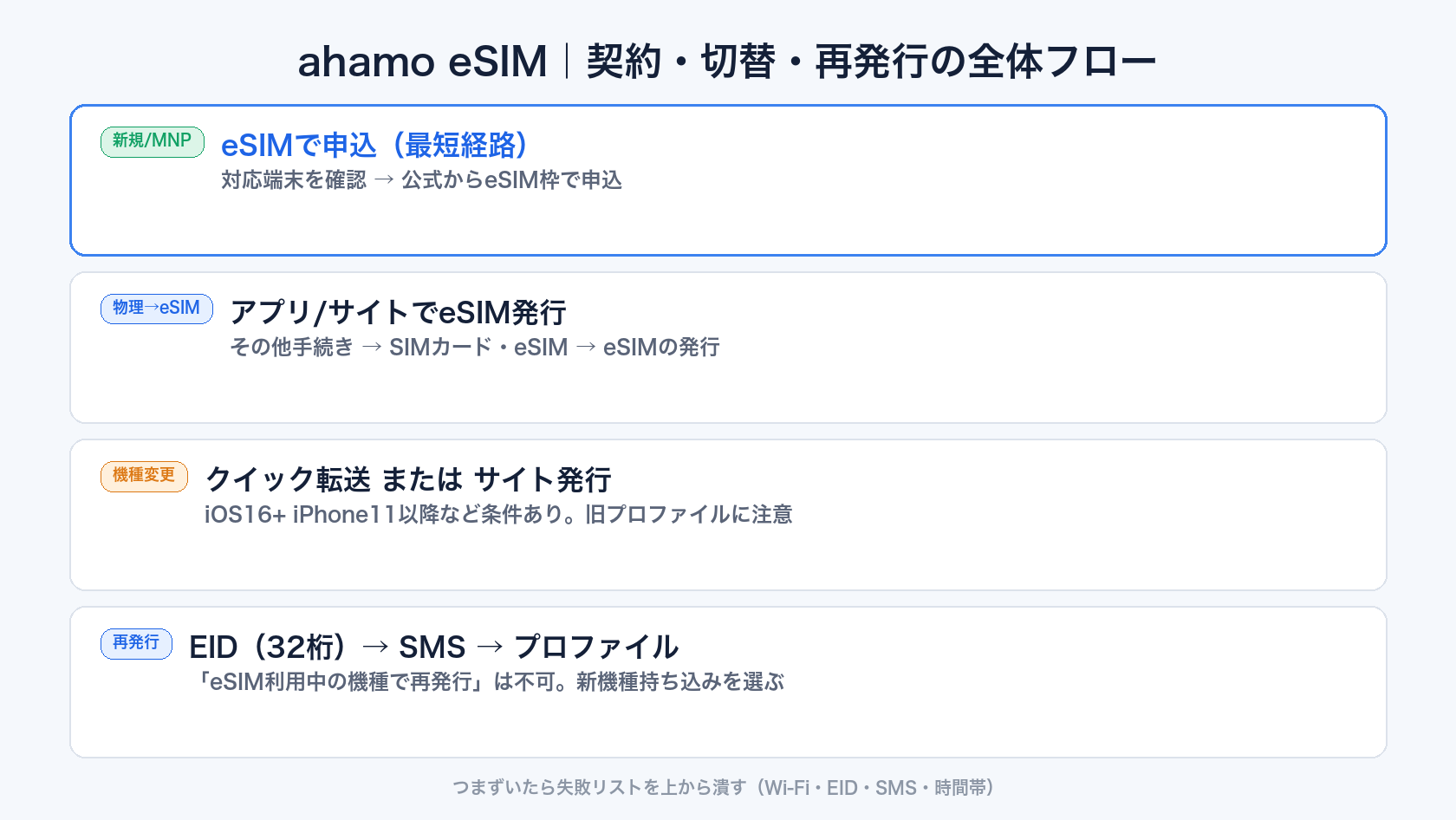
結論、経路は大きく「新規/MNP」「契約中の物理→eSIM」「機種変更」「再発行」「クイック転送」に分かれます。
自分の状況を1つに決めてから画面に入ると、誤った用途選択が減ります。
新規・MNPでeSIMを選ぶ経路
新規契約や他社からの乗り換え(MNP)では、申込時にeSIMを選択できる経路が本命です。
契約状況によっては、「開通のご連絡」メールや回線切替が、プロファイル取得より先に来る場合があります。
画面の指示どおりに進め、途中で回線切替が求められたら時間帯と完了表示を先に確認してください。
回線切替の受付イメージは、公式案内上 午前9時〜午後9時 です。
枠内でも事業者連携の都合でエラーになることがあるため、時間帯だけで安心しきらない方がいいです。
物理SIMからeSIMへ切り替える手順
契約中に物理SIMからeSIMへ変える場合の中心手順は次のとおりです。
STEP
ahamoアプリまたはサイトにdアカウントでログインする
マイページに入れることを確認してから手続きメニューへ進みます。
STEP
eSIMの発行メニューを開く
「その他の手続き」→「すべてのカテゴリ」→「SIMカード・eSIM」→「eSIMの発行」の順が公式の導線です。
STEP
用途を選び、EID(32桁)を入力する
利用中端末をSIMからeSIMへ変えるか、別のeSIM端末へ変えるかを選びます。「新しい機種(持ち込み)でeSIM発行」を選び、端末のEIDを正確に入力します。
STEP
注文完了後のSMS確認コードを受け取る
確認コードが届いたら案内に沿って入力し、開通手順(プロファイルDL)へ進みます。
SMSが届かない場合は、ドコモオンラインショップセンター 0120-131-067(9:00–20:00・年中無休)が案内されています。
状況によってはドコモショップでの対応となり、手数料 4,950円が発生する場合があります。
FAQ(更新2026/05/22時点の案内)では、ahamoサイト手続きの手数料はキャンペーン中のため無料とされています。文言は申込画面で再確認してください。
eSIM端末へ機種変更する手順
別のeSIM端末へ乗り換えるときも、基本は同じ「eSIMの発行」導線です。
新しい端末のEIDを入力し、旧端末側のプロファイル扱いを画面指示どおりに進めます。
旧プロファイルが残ったままだと、新端末側の導入でつまずきやすいです。
機種変更でクイック転送が使える条件を満たすなら、次節の転送経路も候補になります。
満たさない場合は、サイト発行に寄せるのが安全です。
再発行の流れと手数料の扱い
紛失・初期化・端末故障などでeSIMを出し直す場合も、発行メニューから進めます。
ポイントは次の3つです。
再発行で落とさない点
- 用途選択を誤らない(「eSIM利用中の機種で再発行」は不可経路)
- EIDを新しく使う端末の値で入れる
- サイト手続き手数料の表示(キャンペーン中無料の案内あり)を画面で確認する
オンラインで完結しないケースでは、センター案内またはショップ有料対応に切り替わります。
eSIM削除後はオンライン手続きが難しくなるケースがあるため、削除前に公式案内を読み切ってください。
eSIMクイック転送が使える条件
条件付きの高速ルートとして、公式は次を案内しています。
転送の条件(公式ベース)
- eSIMクイック転送: iOS16以降 かつ iPhone 11以降(移行前後とも条件を満たす必要)
- Android eSIM転送: ドコモ販売のeSIM搭載 Pixel / Galaxy、移行前後とも Android 14以降
条件を満たさない機種では、無理に転送を探さず、サイトでのeSIM発行に戻るのが失敗が少ないです。
詳細手順はドコモのeSIMサポート案内(docomo.ne.jp/support/uimcard/esim/ 配下)が正本です。
経路が決まったら、開通(プロファイル導入)に進みます。
ahamo esimの開通手順 iPhoneとAndroid
開通の進め方
ここからは、ahamo esimの開通そのものです。
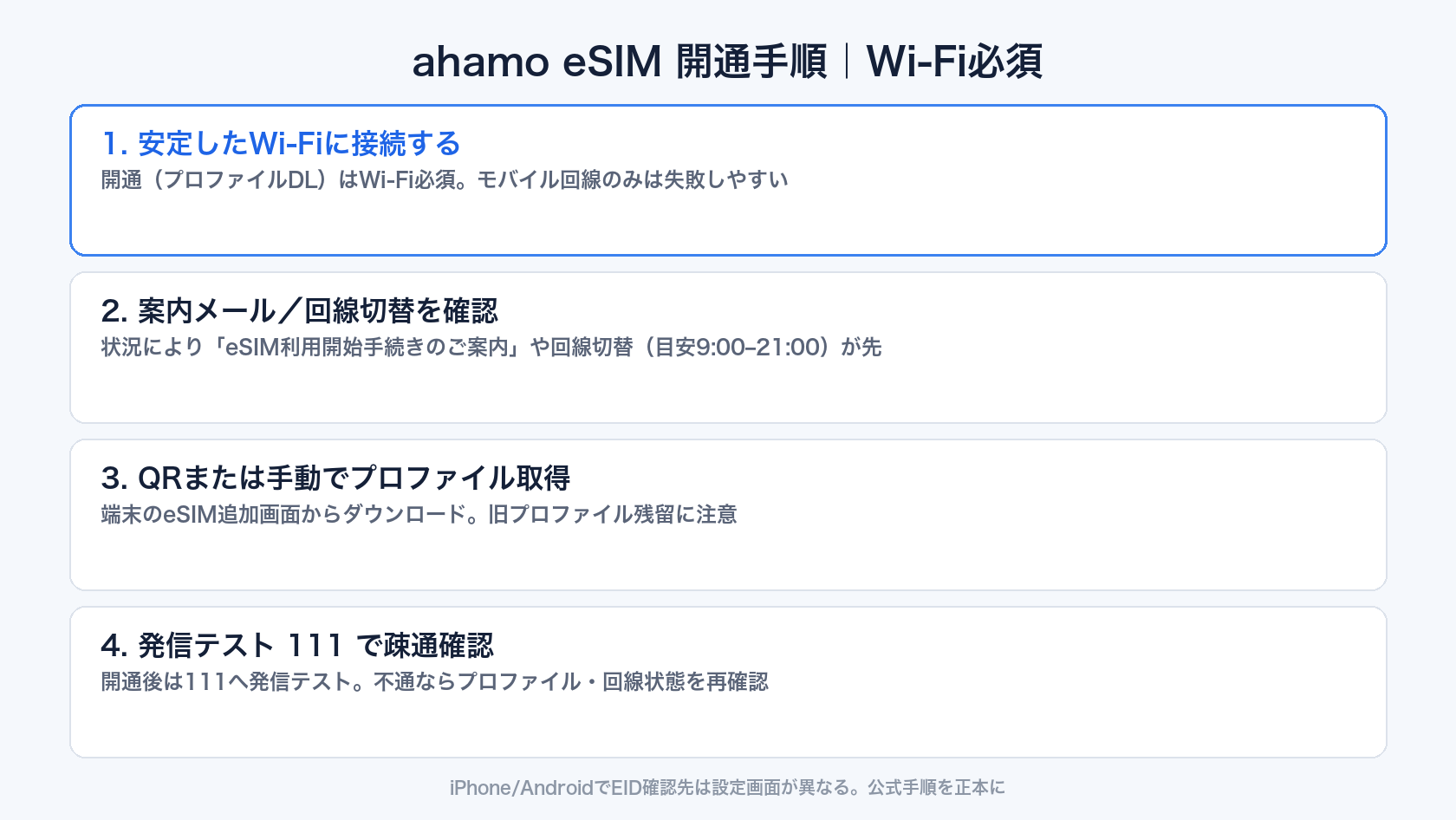
結論、Wi-Fi必須でプロファイルを入れ、最後に111で発信テストまで終えると安心です。
OSの差は画面名に出ますが、順番の骨格は共通です。
プロファイルダウンロード前の準備
開通前に次を揃えます。
開通前チェック
- 安定したWi-Fiに接続できること
- 確認コードや開通案内メールを受け取れること
- 回線切替が必要な契約なら、受付時間帯(目安 9:00–21:00)を意識すること
- 旧eSIMプロファイルを残したままにしていないこと
Wi-Fiが弱いとプロファイルDLで止まりやすいです。
モバイルデータだけで進めようとして失敗するケースが多いので、家や職場のWi-Fiを先に確保してください。
QR・手動アドレスでのプロファイル導入
案内にQRコードがある場合は、端末のカメラまたは設定アプリから読み取ります。
QRが読めないときは、公式ページに記載の SM-DP+ アドレスを手動入力する経路があります。
アドレス文字列は更新されることがあるため、その時点の公式画面の表記を優先してください。
STEP
Wi-Fiに接続した状態で開通案内を開く
メールやマイページの案内から、プロファイル取得の画面へ進みます。
STEP
QRを読み取る、またはSM-DP+を手動入力する
読取エラー時だけ手動入力に切り替えます。画面の指示以外のURLを入力しないでください。
STEP
プロファイルのダウンロード完了を確認する
設定アプリ内のモバイル通信/SIM一覧にahamo(または指定名称)が表示されることを確認します。
STEP
必要なら回線切替の完了表示を確認する
新規・MNPなど契約状況によっては切替完了が先です。未完了のまま発信テストへ進まないでください。
iPhoneとAndroidでメニュー名は異なりますが、プロファイルを入れて回線が有効になる骨格は同じです。
発信テスト111までの完了確認
最後に、発信テスト 111(通話料無料) で着信試験ガイダンスが流れるかを確認します。
ガイダンスが聞こえれば、最低限の音声回線側は通っています。
データ通信は、Wi-Fiを一度切ってブラウザやアプリで疎通を見るのが確実です。
ここまで終われば、日常利用の開通確認としては十分です。
申込直後でまだプロファイル案内が来ていない人は、契約状況メールとマイページの進捗を先に見てください。
準備ができた人は、公式のeSIM導線から進めてください。
ahamo esimがうまくいかないときの確認リスト
つまずき時の切り分け
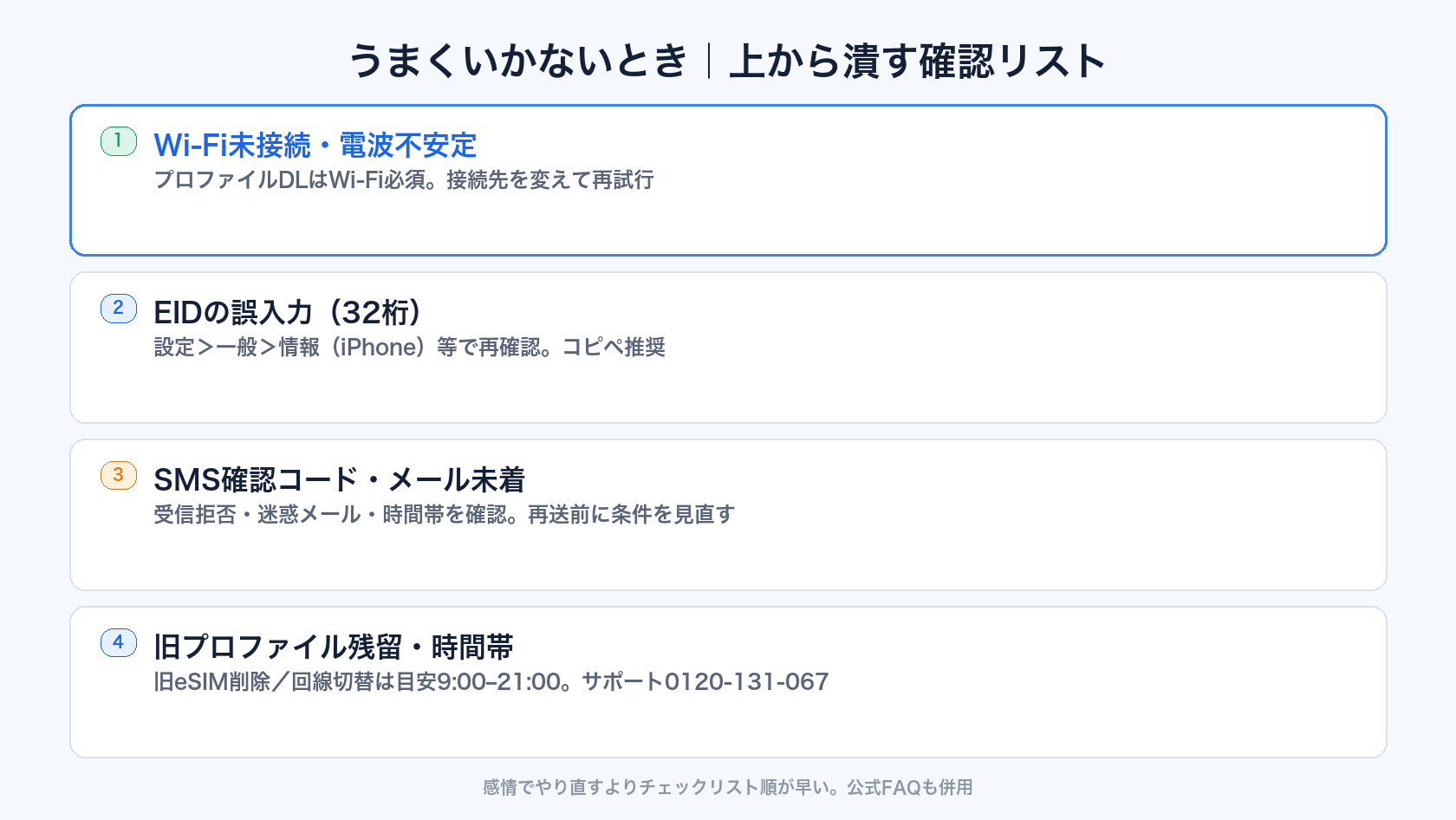
つまずいたときは、感情でやり直すより上から順に潰す方が早いです。
結論、多いのはメール/SMS未着・確認コードミス・プロファイル残留・時間帯外・非対応機種の5系統です。
メールが来ない・確認コードが届かない
開通案内メールが来ないときは、迷惑メールフォルダと登録メールアドレスの表記ゆれを先に見ます。
契約状況によっては、メールより回線切替やマイページ進捗が先に動くことがあります。
SMSの確認コードが来ない場合は、公式が案内する 0120-131-067(9:00–20:00・年中無休) に寄せるのが安全です。
自分で何度も再発行を連打すると、ロックや重複注文で状況が複雑になることがあります。
確認コード入力を連続で間違えると手続きが止まることがあるため、届いた数字は画面を見ながら一回で入れてください。
プロファイルが残る・時間帯外で止まる
機種変更後に旧プロファイルが残っていると、新端末側の導入が不安定になりやすいです。
公式手順に削除タイミングの指示がある場合は、その順序を守ってください。
回線切替が必要なのに 9:00–21:00の枠外で進めると、エラーや待ちに見えます。
枠内でもエラーになることがあるため、時間帯クリア後もダメならセンター案内に切り替えます。
その場で見るチェック
- 端末はeSIM対応か
- Wi-Fiは安定しているか
- EIDは今使う端末の32桁か
- 確認コードSMSは届いているか
- 旧プロファイルは指示どおり処理したか
- 回線切替が必要なら時間帯内か
オンラインで詰んだあと、eSIMを消してからショップへ行くと有料になるケースがあります。
削除の前に、サポートへ状況を伝えた方が被害が少ないです。
ahamo esim利用時の注意と関連情報
関連情報と注意
手順以外で落としやすい注意と、判断が分かれるときの読み先をまとめます。
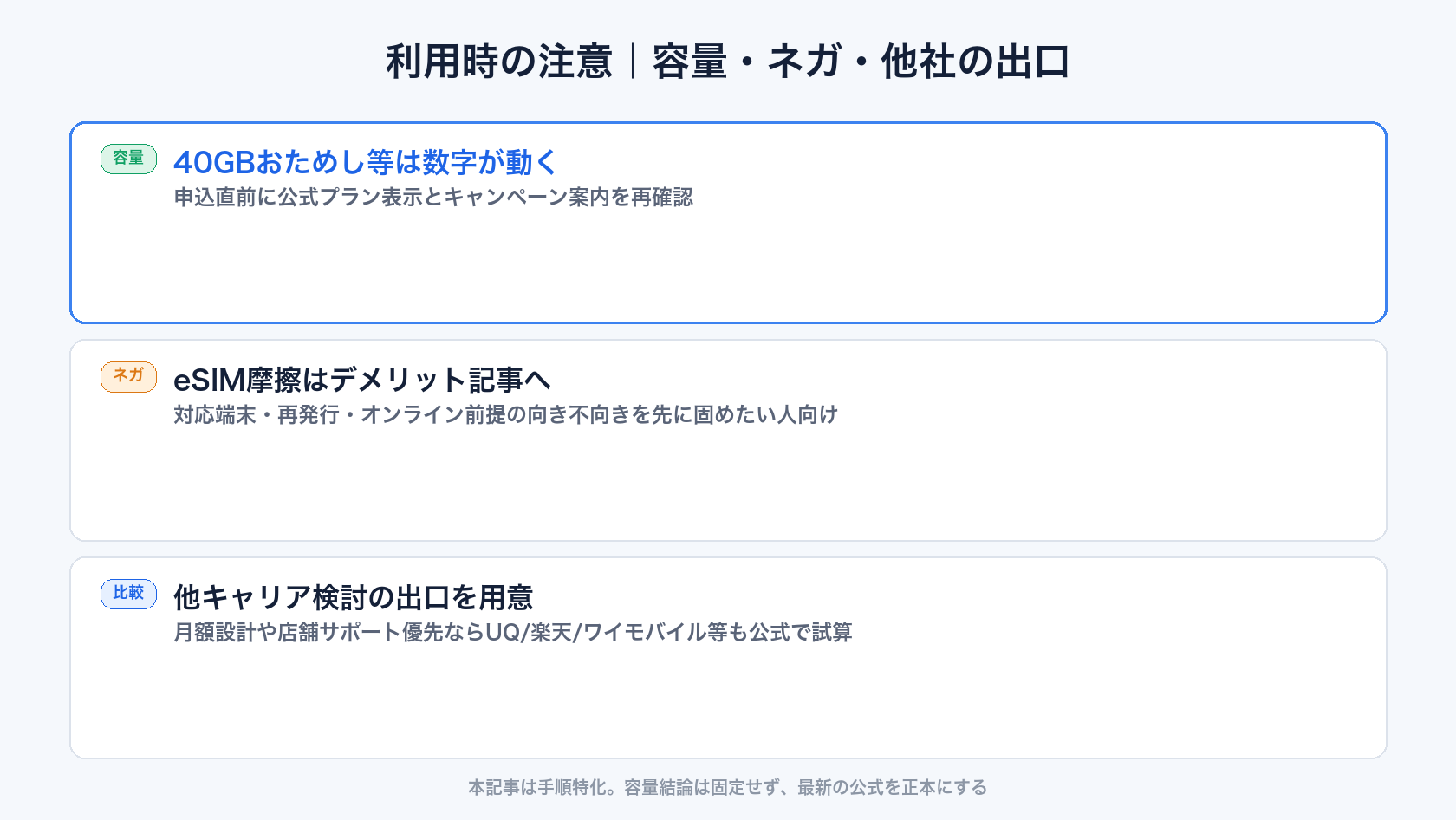
結論、容量・料金の最新は公式と容量系の整理、ネガの深掘りはデメリット整理、他社比較は比較記事へ寄せます。
容量・料金の最新確認と40GBおためし
ahamoの基本プランや大盛りの数字は改定・キャンペーンで動きます。
2026年8月1日時点では、データ増量おためし(30GB帯→40GB系)の案内があり、詳細は ahamo 40GBのデータ増量整理 に分離しています。
本記事では容量の結論を固定せず、申込直前に公式プラン表示とキャンペーン案内を再確認してください。
乗り換え・機種変更系の特典は ahamoキャンペーン一覧 側が入口です。
デメリットと向き不向きの深掘り
eSIM特有の摩擦(対応端末・再発行・設定の手間・オンライン前提)は、手順の本文に全部盛ると主旨がぼやけます。
対応端末・再発行・オンライン前提の摩擦を先に固めたい人は、ahamo eSIMのデメリットと向き不向き も見て判断材料を増やしてください。
他キャリア検討の出口
ahamoのeSIM手順は問題なくても、月額設計や店舗サポートの都合で他社の方が合う人はいます。
UQとの料金・店舗分岐は UQモバイルとahamoの比較 が入口です。
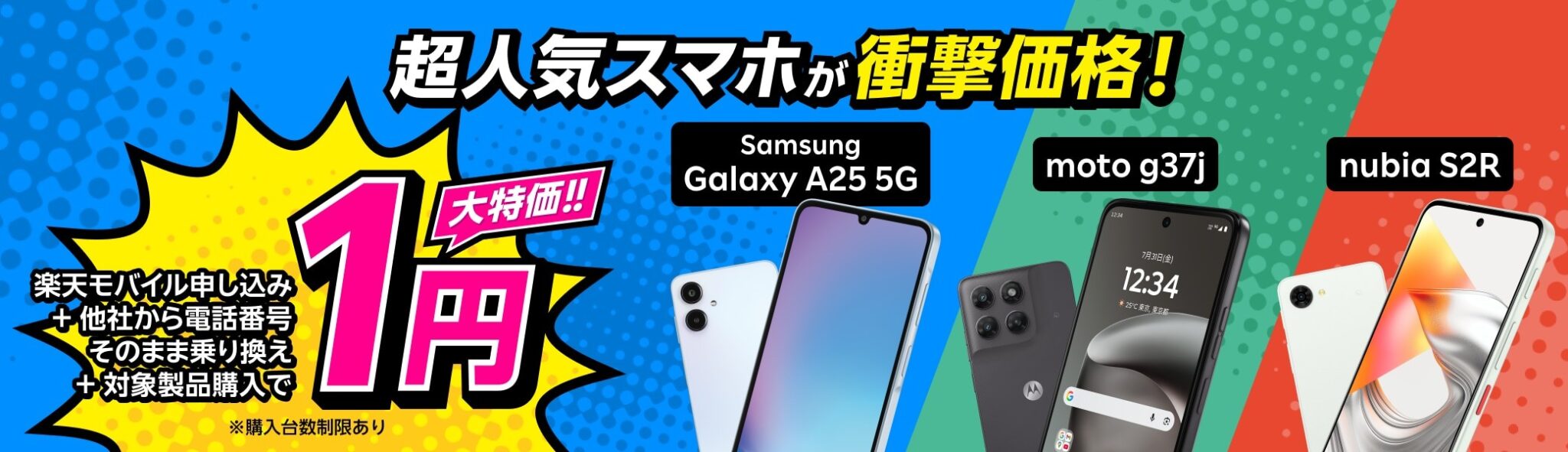
無制限寄りの使い方やポイント経済圏を優先するなら、楽天モバイル側の条件も公式で試算してください。
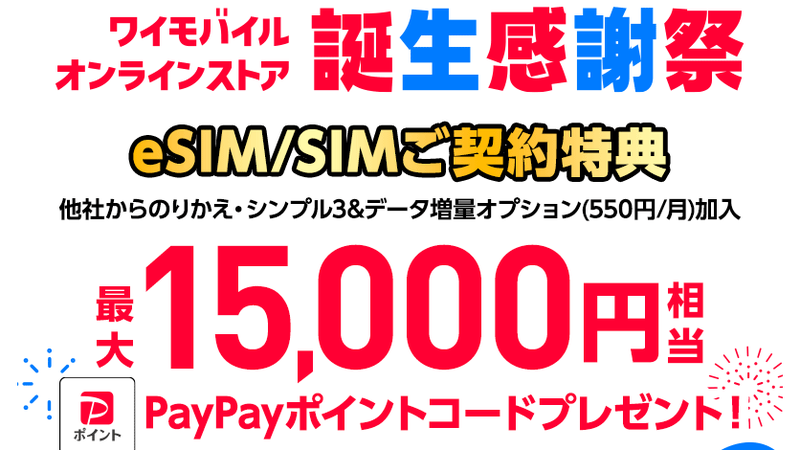
ソフトバンク回線のオンライン特典を見るなら、ワイモバイル側も候補になります。
ahamo esimに関してよくある質問
最後に、検索されやすい疑問だけ短く返します。
本文の手順を繰り返さず、判断に効く角度に寄せます。
ahamoでeSIMは使えるのか
使えます。
対応端末であることが前提で、新規・MNP・契約中の切替・再発行の経路が公式に用意されています。
物理SIMからeSIMへの切り替えは自分でできるのか
サイトまたはアプリの「eSIMの発行」から進めます。
EID入力とSMS確認コード、その後のWi-Fiでのプロファイル取得が中心です。
手数料はかかるのか
ahamoサイト手続きは、FAQ案内上キャンペーン中は無料とされています。
状況によりショップ対応となり、4,950円が発生する場合があります。表示は手続き直前に確認してください。
開通にWi-Fiは必須か
プロファイルダウンロードではWi-Fi必須の案内です。
モバイルデータだけで進めようとすると失敗しやすいです。
eSIMクイック転送は誰でも使えるのか
条件付きです。
iPhoneはiOS16以降かつiPhone 11以降(前後とも)。Android転送はドコモ販売の対象Pixel/GalaxyでAndroid 14以降(前後とも)など、公式条件を満たす必要があります。
うまくいかないときはどこに連絡するのか
SMS未着などは 0120-131-067(9:00–20:00・年中無休)が案内されています。
オンラインで詰む前に、EID・Wi-Fi・時間帯・旧プロファイルをチェックリストで潰してください。
まとめ|ahamo esimの次の一手
最後に、今日やることだけ残します。
ahamo esimは対応済みで、最短系はeSIM契約です。
失敗を減らすコツは、対応端末確認 → 経路の一本化 → EID正確入力 → SMS確認 → Wi-Fiでプロファイル → 111発信テスト、の順を崩さないことです。
今日のチェックリスト
- 端末がeSIM対応か確認した
- 新規/MNP/切替/機種変更/再発行のどれか1つに決めた
- Wi-FiとEIDの取り方を用意した
- 旧プロファイルの扱いを画面指示どおりにする前提を決めた
- 失敗時はメール・SMS・時間帯・確認コードから潰す
- 容量の最新は40GB記事と公式で再確認する
- ネガが気になるならデメリット記事を先に読む
- 他社が気になるならUQ比較や楽天・ワイモバ導線も見る
向き不向きが固まり、対応端末とWi-Fiがあるなら、公式のeSIM導線から進めてください。
手数料・キャンペーン・画面名は更新されるため、申込・切替の直前は公式表示を正本にしてくださいね。