この記事では、uqモバイル 動作確認端末一覧を使って、手元のスマホがUQのSIMで使えるかを3分で確認する方法を解説します。
手元のiPhoneやAndroidをそのまま持ち込みたいのに、公式の検索画面だけでは○△×の意味や、一覧に無いときの次手が分かりにくい人向けです。
結論から言うと、本命の手順は キャリアを選んで機種名を検索し、○を確認してからSIMロック解除とAPNを整える ことです。
SIMフリーなら必ず使える と決めつけるのは危険です。
| 手順 | やること | 判定の目安 |
|---|
| 1 | 公式の動作確認端末一覧でキャリアを選ぶ | 購入元キャリアを必ず指定 |
| 2 | 機種名で検索し記号を読む | ○可/△一部不可/×不可/-非対応 |
| 3 | 解除と設定 | 必要ならSIMロック解除→AndroidはAPN |
※対応情報は随時更新されます。
本記事は2026年8月時点の公式表示に基づき、最終判断は公式一覧を正としてください。
この記事でわかること
- uqモバイル 動作確認端末一覧の3分チェック手順
- ○△×と5G SA表記の読み方
- SIMロック解除とAndroid APNの設定値
- 一覧に無い・△のときの次の一手
- ○確認後のSIMカード/eSIM申込の流れ
では、確認の順番を先に固定します。
一覧の全件を覚える必要はありません。
自分の1台が○かどうかと、○のあとに何をするかだけを押さえてください。
持ち込みSIMは端末代を抑えられる一方で、対応確認をサボると開通当日に詰まります。
先に判定を終わらせてから申込画面を開くのが、いちばん手戻りが少ない進め方です。
目次
結論|uqモバイル 動作確認端末一覧は検索→記号→解除の3ステップ
 検索→○△×→解除の順で読む
最初に結論だけ置きます。
uqモバイル 動作確認端末一覧の使い方は、検索UIを眺めることではなく、自分の端末を3ステップで切ることです。
現場でも、キャリアを選ばずに機種名だけ打ち込み、別人のキャリア版の結果を見て申し込む失敗が後を絶ちません。
| ステップ | 内容 | 落ちやすい罠 |
|---|
| 検索 | 公式一覧でキャリア→メーカー→機種名 | キャリア未選択のまま検索 |
| 記号 | ○/△/×/- を読む | △を○と同じに扱う |
| 解除・設定 | SIMロック解除とAPN | 解除前に申込して開通で詰まる |
3分チェックの順番はキャリア選択が先
uqモバイル 動作確認端末一覧は、公式ページの絞り込みが本体です。
STEP
公式の動作確認端末一覧を開く
ブラウザでUQのSIM向け動作確認端末一覧を開きます。
2026年8月時点の表示件数は約1266件です。
全件を読む必要はありません。
STEP
キャリアを先に選ぶ
手元端末の購入元を指定します。
選択肢は UQ / au / docomo / SoftBank / Y!mobile / 楽天 / SIMフリー などです。
同じ機種名でもキャリア版で△が出る例があるため、ここを飛ばさないでください。
STEP
メーカーと機種名で絞り込む
メーカーとデバイス種別を合わせます。
必要ならSIM種別も合わせます。
候補が出たら自分の正確な型番に寄せてください。
STEP
記号を読んでメモする
○なら利用可、△は一部機能不可、×は不可、-は非対応です。
5G SAの表記があっても、速度保証の印ではありません。
キャリア選択が先 と覚えておくと、誤判定が減ります。
型番の一部だけが違うケースでも、別行として○と△が分かれることがあります。
パッケージや設定画面の型番表記を写真に残してから検索すると、取り違えが減ります。
3分チェックのゴールは、全機種を覚えることではなく、今日申し込む1台の判定を終わらせることです。
検索結果が複数行あるときは、SIM種別とキャリアが自分と一致する行だけを採用してください。
似た機種名の別行を拾うと、○なのに△の行を見て申し込みをやめる、という逆の損も起きます。
○が出たらSIM申込、△×は買い替えか他社
記号ごとの次の一手は、次の表で固定してください。
| 記号 | 意味 | 次にやること |
|---|
| ○ | ご利用可 | SIMロック解除が必要なら解除→SIM/eSIM申込 |
| △ | 一部不可 | どの機能が不可か公式表記を確認。通話やデータが不安なら買い替え検討 |
| × | 不可 | 持ち込みはあきらめる。UQ販売機種か他社回線へ |
| – | 非対応 | 原則その条件では使えない |
○を確認した人だけが、公式オンラインでのSIMカード/eSIM申込に進む本線です。
△や×のまま申し込むと、開通後に使えないリスクを自分で抱えることになります。
公式も、一覧は独自調査で保証・サポートの対象外と注記しています。
そのため、画面の記号を自分の契約判断の最低ラインとして扱ってください。
○が出た人は、次のCTAからSIMのみ契約の入口へ進めます。
申込の途中で端末を変えたい場合も、変更後の型番でもう一度一覧を当て直してください。
uqモバイル 動作確認端末一覧の公式記号と絞り込み
続いて、uqモバイル 動作確認端末一覧の画面そのものの読み方を整理します。
ここが曖昧だと、3ステップの 検索と記号 が毎回ぶれます。
キャリアと記号の読み方が本線 です。
キャリア・メーカー・SIM種別の選び方
公式の絞り込み軸は、おおむね次の4つです。
| 軸 | 例 | ポイント |
|---|
| キャリア | UQ / au / docomo / SoftBank / Y!mobile / 楽天 / SIMフリー | 最初に必ず選ぶ |
| メーカー | Apple / Google / Samsung / SHARP / Sony など | 候補を一気に減らす |
| デバイス | スマホ/タブレット等 | 用途が違う端末を混ぜない |
| SIM種別 | Multi IC Card/eSIM/Nano IC など | 物理とeSIMで行が分かれる |
手元端末の購入元キャリアを、絞り込みのキャリア欄でそのまま指定してください。
SIMフリーと書いてあっても、バンド対応やVoLTE要件は別問題です。
SIM種別まで見るのは、eSIMだけで契約したい人や、物理SIMしか挿せない人です。
端末ごとに使えるSIMタイプが違うため、一覧でSIM種別も合わせて確認してください。
新規契約の公式フローでも、本人確認書類の準備の次に動作確認端末一覧での対応確認が入ります。
店頭でもオンラインでも、対応確認を飛ばして契約だけ進めるのは事故の元です。
つまり、一覧は申込の飾りではなく、契約前の必須STEPです。
絞り込みを保存できない人は、検索結果のスクリーンショットを残しておくと、後から型番を見比べやすいです。
○△×と5G SA表記の読み方
記号の意味は、公式UIの定義をそのまま使います。
| 記号 | 公式の意味 | 現場での読み |
|---|
| ○ | ご利用可 | 基本はその端末でUQ SIMを使える想定 |
| △ | 一部不可 | 通話・データ・SMS等のどれかが制限される可能性 |
| × | 不可 | その条件では使えない |
| – | 非対応 | 対象外 |
5G SAの表記は、この端末が5G SAに対応している旨の表示であり、常に高速である保証ではありません。
電波の注意として、特にBand1とBand18/26に非対応だと、場所によって弱くなりやすいと公式も示しています。
都市部の高速帯だけ対応していても、屋内や郊外で使う電波が足りない端末は、体感が悪くなります。
海外版は、国内版と機種名が同じでも原則不可です。
ドコモ版・ソフトバンク版は、一覧に載っていないものは原則不可と明記されています。
中古端末は、強制停止端末・盗品・割賦未完済のリスクがあるため、手元の履歴が不明な端末は避けるのが安全です。
OSを更新したあと通信ができなくなった場合は、APNの再設定か再起動を公式が案内しています。
記号が○でも、OS更新後に設定が壊れて一時的に繋がらないことはあります。
一覧はUQが独自に調べた結果であり、将来のOS変更や端末側の仕様変更で挙動が変わる余地があります。
そのため、申込直前の再検索が保険になります。
記号の読み方を一度自分の言葉でメモしておくと、家族の端末を代行確認するときにも迷いにくいです。
参考:UQモバイル 動作確認端末一覧(公式)
uqモバイル 動作確認端末一覧でよく聞かれる機種の例
ここからは、uqモバイル 動作確認端末一覧でよく検索される系統の傾向だけを示します。
個別機種の○断定はしません。
申込直前は 公式検索で再確認 してください。
現行主力でもキャリア版の行を取り違えないことが要点です。
iPhone 17/16/15系の見方
2026年8月時点の公式スナップショットでは、iPhone 17系・17e・17 Pro、16系、15系は ○表記が多く5G SA対応の記載も目立つ系統です。
それでも、キャリア版の違いや、eSIM/物理SIMの有無は端末ごとに違います。
海外から持ち込んだ同一名モデルを、国内版と同じ○扱いにしないでください。
iPhoneはAPNを手入力する場面が少なく、挿す/eSIMプロファイルを入れる流れが中心です。
物理SIMスロットの有無は世代とモデルで差があるため、eSIMのみ契約で進む前に端末仕様を確認してください。
公式で型番を再検索 してから、SIMの種類を決めてください。
設定の一般情報に出るモデル番号まで見ると、誤検索が減ります。
Pixel・Galaxy・AQUOS・Xperiaの見方
Android側の傾向も、現行主力は○が多い一方で、旧キャリア版は△が残るパターンがあります。
| 系統 | 2026年8月時点の傾向(公式再確認必須) | 注意 |
|---|
| Google Pixel 10/9系 | ○が多く5G SA表記あり | キャリア版の行を取り違えない |
| Galaxy S26・Z Fold7/Flip7 等 | 現行主力は○が多い | 旧docomo版など一部△例あり |
| AQUOS sense10/9/8 等 | ○が多い | 旧系統のK系などは△ |
| Xperia 1 VIII / 10 VII 等 | 現行は○が多い | 古いXZ系などは△ |
| OPPO / motorola / arrows / BASIO | 現行主力は○が多い | 型番単位で確認 |
| らくらく系 | Lite等は○、一部docomo版は△ | 型番の取り違えに注意 |
表は傾向のメモです。
全1266件をここに転載するものではありません。
販売価格や契約別の端末セットを知りたい人は、動作確認ではなく販売カタログ側を見てください。
UQモバイルの機種一覧と契約別の価格の見方
用途別に1台を絞りたい人は、おすすめ機種の整理を見てください。
UQモバイルのおすすめ機種の選び方
Androidはキャリア版の型番が長く、末尾記号の差で行が分かれることが多いです。
箱や本体印字の型番を、そのまま検索欄に貼るのが確実です。
中古市場の説明文だけを信じて○断定しないでください。
販売店のPOPやブログの対応表は、更新が止まっていることがあります。
2026年時点でも、古い年号の端末表が検索上位に残っているケースがあります。
正本は常にUQ公式の動作確認端末一覧側に置き、第三者ミラーは参考扱いに留めてください。
自分の機種が現行フラッグシップでも、キャリア版の行を見落とした瞬間に判定が崩れます。
逆に、少し古い機種でも○の行があるなら、無理に買い替えずSIMのみで進める判断が合理的です。
uqモバイル 動作確認端末一覧の前に確認するSIMロックとAPN
記号が○でも、uqモバイル 動作確認端末一覧のあとに SIMロック解除とAPN が残っていると開通しません。
公式の新規契約フローでも、端末確認の次にロック解除が入っています。
解除前の申込は手戻りやすい ので、順番を固定してください。
SIMロック解除が必要なケース
UQの注意書きでは、データ通信は au 4G LTE対応端末が前提です。
au VoLTE端末は SIMロック解除が必要 とされています。
解除を先に疑うケース
- 大手キャリアで購入した端末を、そのまま他社SIMで使う
- 購入から間もなく、キャリアの解除条件をまだ満たしていない
- 中古で入手し、解除済みか不明
解除は、原則として購入したキャリア側の手続きです。
UQの申込画面に進む前に、解除完了の表示を端末側で確認してください。
解除が終わっていない端末でSIMだけ先に届いても、通信が立ち上がらないことがあります。
解除と申込の順番を逆にすると、到着後のサポートでも原因切り分けが長くなりやすいです。
解除条件の日数や手数料はキャリアごとに違うため、購入元の案内を正にしてください。
家族名義や法人名義の端末は、解除手続きの主体が本人とずれるケースがあります。
AndroidのAPN設定値
Androidは、OS更新後に通信が切れたときに APNの再設定や再起動 が必要になる場合があります。
公式のAPN値は次のとおりです。
| 項目 | 値 |
|---|
| APN | uqmobile.jp |
| ユーザー名 | uq@uqmobile.jp |
| パスワード | uq |
| 認証 | CHAP |
| APNプロトコル | IPv4v6 / IPv4/IPv6(IPv6単独は通信不可) |
| APNタイプ | default,mms,supl,hipri,dun |
| MCC / MNC(要時) | 440 / 51 |
UQやauで購入した端末は、原則APN設定が不要なケースが多いです。
auの2021年以前端末など、例外で設定が必要な場合があるため、繋がらないときは上表をそのまま入力してください。
iPhoneはプロファイル挿入が中心で、AndroidのようなAPN手入力は少ないです。
APNプロトコルをIPv6だけにすると通信できない、という公式注意も守ってください。
手入力するときは、半角英数の取り違えに注意してください。
ユーザー名のアットマーク前後を省略すると、認証エラーで繋がらないことがあります。
参考:UQモバイル APN設定(公式)
解除とAPNまで終わった人は、SIMカードかeSIMの申込に進めます。
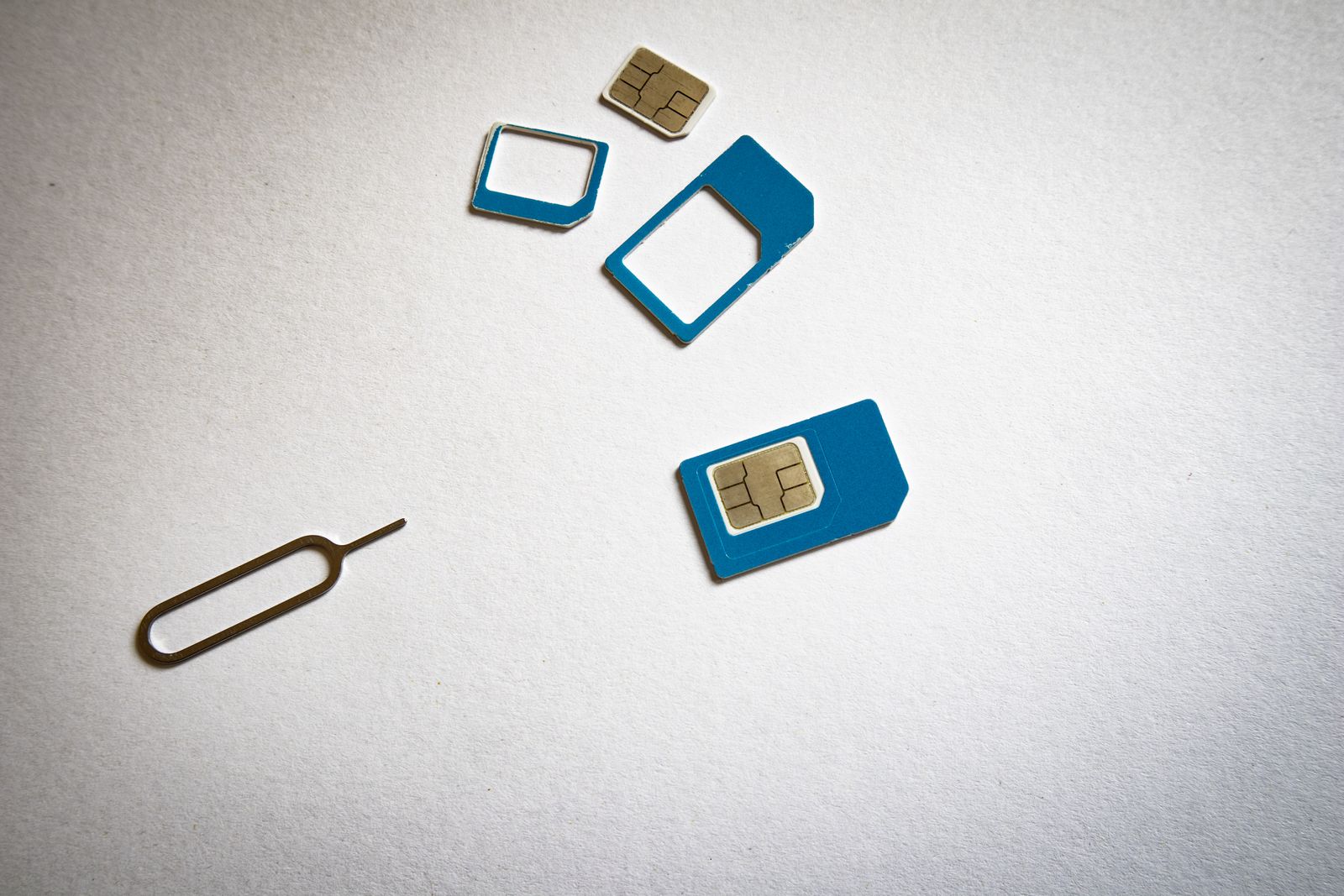
物理SIMは届いてから挿す流れ、eSIMはプロファイルをダウンロードして開通する流れです。
端末がどちらのSIMに対応しているかは、一覧のSIM種別列でも確認できます。
開通後にデータだけ通って通話ができない場合は、記号が△ではなかったか、VoLTE設定がオフになっていないかを切り分けてください。
初期不良と決めつける前に、一覧の行と設定値を写真付きで見返すと、問い合わせが早く終わります。
uqモバイル 動作確認端末一覧に無い・△だったときの次の一手
一覧に出てこない、または△/×だったときの分岐を、uqモバイル 動作確認端末一覧の延長として整理します。
ここで無理に使えるはずと推測しないことが、損しない判断です。
非掲載を成功談で上書きしない でください。
非掲載は原則不可・保証外
公式の注意は明確です。
| 状態 | 公式の扱い | 読者側の判断 |
|---|
| 一覧に非記載 | 使えない可能性。保証・サポート外 | 持ち込み前提の契約は止める |
| 海外版 | 原則不可 | 国内版と同一名でも使わない |
| ドコモ/SB版で非掲載 | 原則不可 | 他キャリア版の○を流用しない |
| △ | 一部機能不可 | 制限内容を見てから契約可否を決める |
知恵袋などでも、公式に載っていない端末の相談が定期的に出ます。
個人の成功談だけで申し込むと、開通後に詰まりやすいです。
非掲載=原則不可 を、そのまま採用してください。
非掲載端末を無理やり使うと、データは通っても通話やSMSが欠けるケースがあります。
緊急時の連絡手段まで含めて、使える範囲を見積もってください。
一覧に似た機種名があっても、型番が1文字でも違うなら別端末として扱ってください。
親機と子機、量販限定モデル、キャリア限定色などで型番が分かれていることがあります。
不安なときは、申し込みチャットや店舗で型番を見せる前に、自分で一覧スクショを用意しておくと説明が短く済みます。
UQで端末を買うか他社SIMを検討
非対応・△で不安が残る人の分岐は3つです。
| 分岐 | 向く人 | 次の行動 |
|---|
| UQで端末を買う | 回線はUQのまま、端末だけ替えたい | 販売機種カタログを見る |
| 他社SIMに替える | 手元端末を活かしたい | 端末側の対応キャリアを再調査 |
| 料金から見直す | 端末以前にプランが不安 | 料金プランの条件を見る |
UQ側で端末を揃えるなら、販売カタログと動作確認は役割が違います。
UQで売っている機種の一覧を先に見る
用途別に1台へ落とすなら、おすすめ機種の切り口が向きます。
用途別のおすすめ機種の整理を見る
料金の型から決め直すなら、割引後の実額と比較の観点が必要です。
UQの料金プランおすすめと割引条件を確認する
手元端末を活かして他社へ振る場合の例です。
ワイモバイル回線を検討する人は、SIM乗り換え特典側から入る選択肢があります。
楽天モバイルは、SIMロック不要帯の端末と相性が良いケースがあります。
乗り換え導線から比較できます。
どちらも、UQで○が取れなかった人の出口です。
○が取れている人は、他社へ散らずUQのSIM申込本線に戻してください。
uqモバイル 動作確認端末一覧に関してよくある質問
最後に、uqモバイル 動作確認端末一覧でよく出る疑問へ短く回答します。
SIMフリーなら全部OK?
いいえ。SIMフリーでも一覧で○を確認してください。
バンド対応やVoLTE、SIM種別の差で使えない端末があります。
「SIMフリー=必ず使える」 は危険な決めつけです。
海外版iPhoneは使える?
国内版と機種名が同じでも、原則不可です。
公式注意に、海外版は使えない前提が書かれています。
動作確認端末一覧でも、国内向け行と取り違えないでください。
ドコモ/ソフトバンク版は?
一覧に載っている型番だけが候補です。
掲載以外は原則不可と公式が示しています。
キャリアを選んで検索し、自分の型番が○か△かを見てください。
まとめ|uqモバイル 動作確認端末一覧で○を確認したらSIMへ
最後に、uqモバイル 動作確認端末一覧の判断を1枚に戻します。
| 状態 | 行動 |
|---|
| ○ | SIMロック解除(必要時)→APN→SIM/eSIM申込 |
| △ | 制限内容を確認。不安なら端末変更 |
| ×/非掲載 | 持ち込み中止。UQ端末購入または他社 |
| 海外版 | 原則不可。国内版へ切り替え |
申込前チェック
- 公式一覧で購入元キャリアを選んだか
- 機種名だけでなく型番まで一致させたか
- 記号が○か。△なら不可機能を把握したか
- SIMロック解除が済んでいるか
- AndroidならAPNの uqmobile.jp を入れられるか
- 物理SIMとeSIMのどちらが端末で使えるか
- 金額・キャンペーンは当日の公式表示を見るか
対応端末は随時更新されます。
本記事の機種例は2026年8月時点のスナップショットであり、最終判断は公式の動作確認端末一覧です。
全1266件を記事に転載しても、翌日には陳腐化します。
そのため本記事は、確認手順と記号の読み方と次の一手に特化しています。
○が出た人は、メモを手元に置いたまま公式オンラインでSIMカードかeSIMを選んでください。
解除前に申し込むと、到着後に詰まりやすいです。
△や非掲載の人は、無理にUQ持ち込みを通さず、端末購入か他社回線へ切り替えてください。
現場では、キャリア選択を飛ばした人ほど、開通当日に繋がらないと慌てる傾向があります。
逆に、記号と解除を同じ日に済ませた人は、申込後の手戻りが少ないです。
料金プランまで一気に決めきれない人は、端末確認だけ先に終わらせてください。
プラン条件は割引の有無で印象が変わるため、端末○確認のあとに固める順番が安全です。
UQの料金プランを割引条件込みで固める
手元の1台が○なら、UQのSIMのみ契約は十分現実的なルートです。
○が取れないなら、端末か回線のどちらを捨てるかを先に決めるのが、いちばんの節約です。
中古端末を買う予定がある人は、購入前に型番を公式一覧へ当ててから決済してください。
届いてから非対応と分かると、返品条件と二重で損しやすいです。
eSIMで即日開通したい人は、端末がeSIM対応か、プロファイル追加の空きがあるかもセットで確認してください。
物理SIMしか使えない端末でeSIMだけ申し込むと、開通導線が止まります。
店舗で相談したい人は、持ち込み端末の型番メモと、一覧のスクリーンショットを持参すると話が早いです。
オンライン完結を選ぶ人は、本人確認書類と支払い方法を先に揃え、一覧確認→解除→申込の順を崩さないでください。
手元の型番メモ、一覧の○表示、解除完了画面、APN表の4点を同じ日に揃えると、申し込みの迷いが減ります。
夜中に急いで申し込むより、公式一覧の結果を一度保存してから翌朝に手続きする方が、取り違えが少ないです。
家族の端末をまとめて確認する人は、端末ごとにキャリアと型番を表にしてから検索すると、混線しません。
子どもの端末やサブ機は、本体の通信だけでなくテザリングやSMSの要否も先に決めておくと、△判定の解釈が楽です。
テザリングが必須なのに△で制限されるなら、その端末での持ち込みは見送りが安全です。
仕事用の2台持ちは、メインだけUQにしてサブは別回線、という分け方も現実的です。
回線をUQに寄せる前に、端末側の制約を先に消しておくのが、月額比較より優先度が高い作業です。
月額の安さだけで申し込み、端末非対応で数日後に解約する流れは、手数料と時間の両方で損しやすいです。
先に動作確認端末一覧で○を取り、そのあと料金と端末を詰める順番が安全です。
○を確認してから申し込む。これが動作確認端末一覧の最短ルートです。